
WyzeLayout
Rangez vos fenêtres sur tous vos écrans d’un seul raccourci. Choisissez quelle app va où, en pourcentage de chaque écran, et enregistrez le tout comme une disposition.
GRATUIT Sans compte, sans abonnement. Cette app est entièrement gratuite.
Mis à jour novembre 2026
Le téléchargement démarre immédiatement. Mac avec puce Apple · 115 MB
Démo et captures d’écran
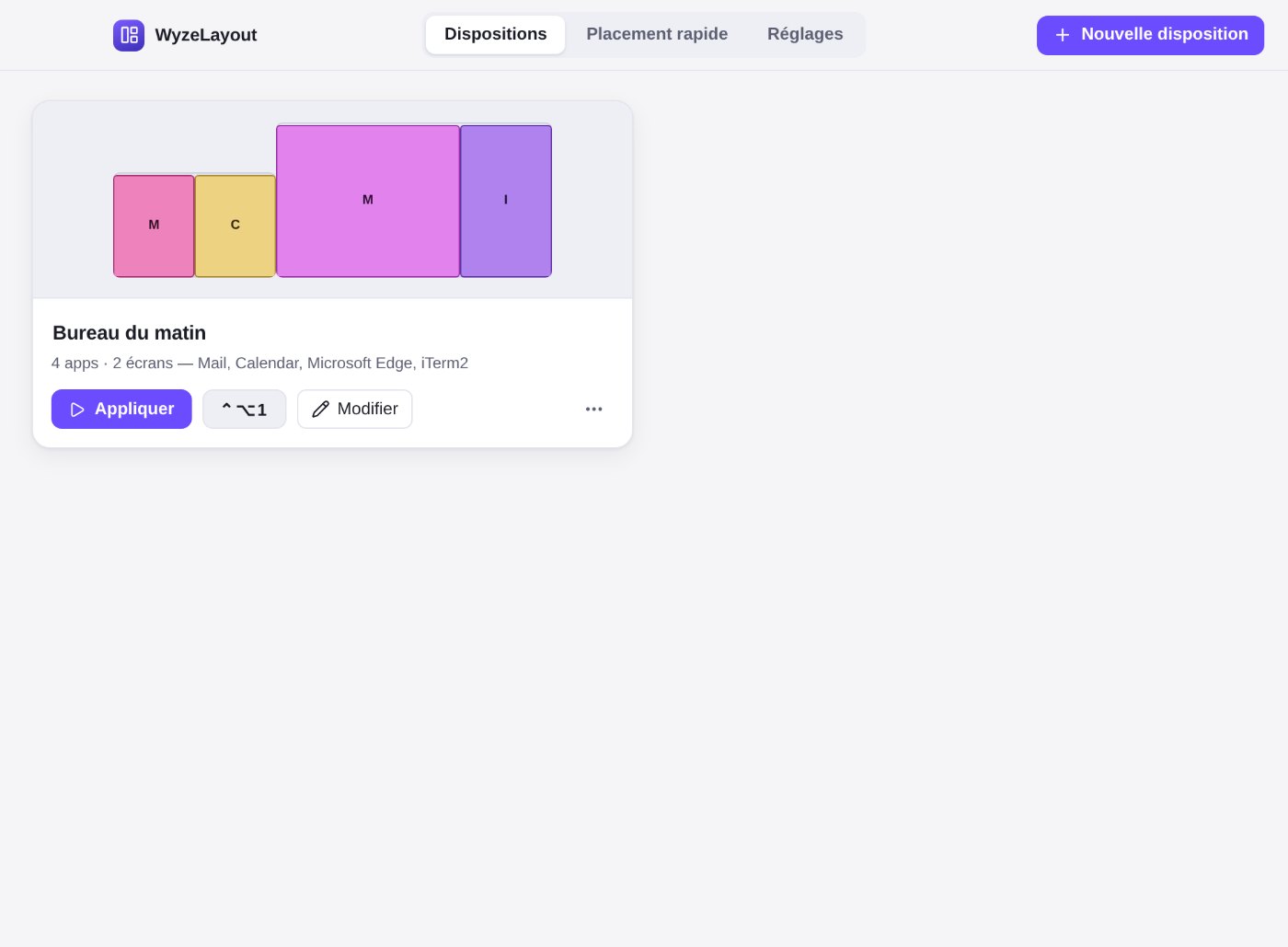
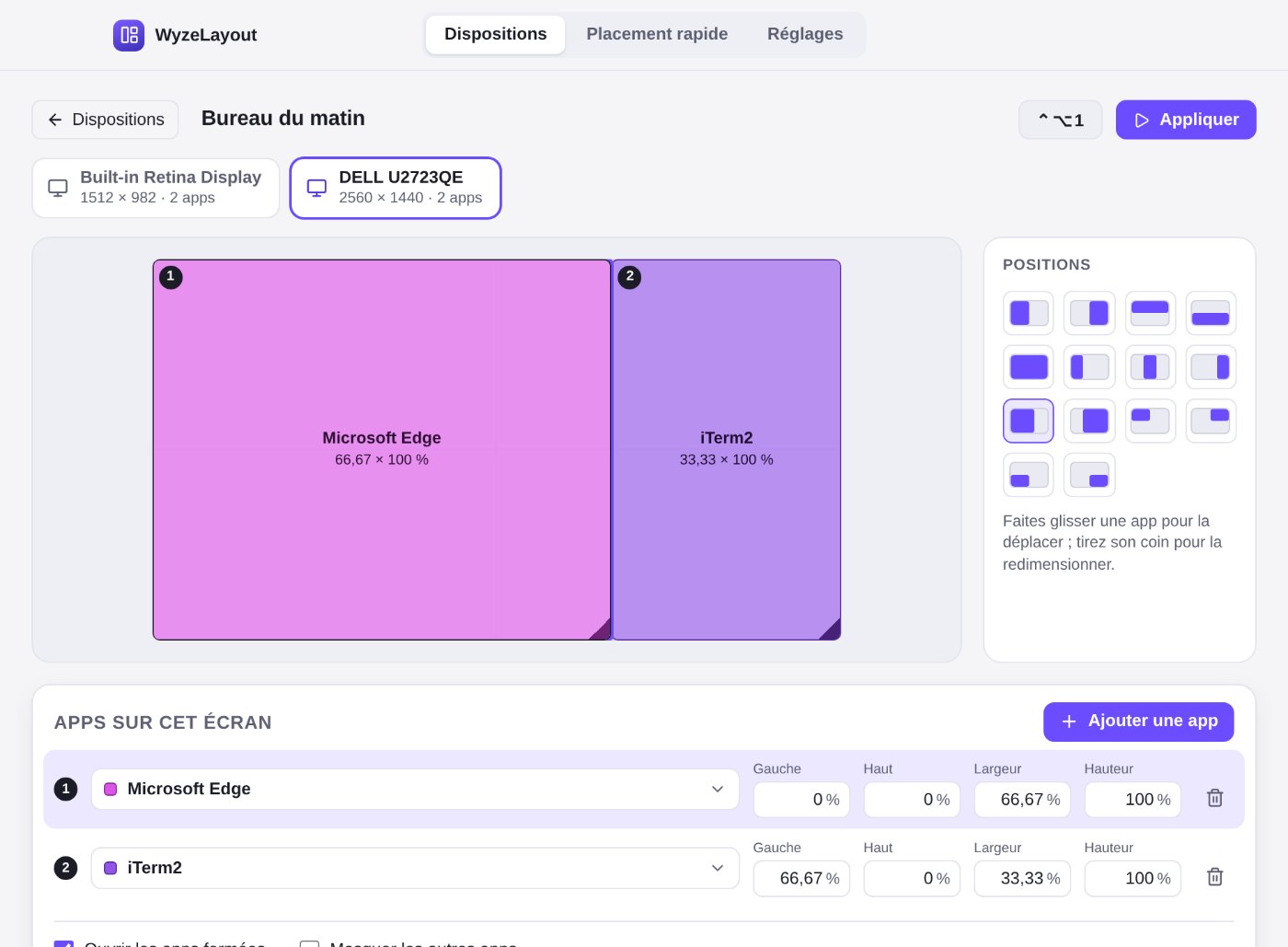
WyzeLayout met vos fenêtres où vous le voulez. Pour chaque écran branché, choisissez quelle app y va et quelle part de l’écran elle occupe, en pourcentage de la largeur et de la hauteur. Donnez un nom et un raccourci à la disposition, et une seule touche range tout.
Les dispositions vivent dans un seul fichier sur votre Mac. Aucun compte, aucun serveur. L’app reste dans la barre des menus et n’apparaît dans le Dock que pendant que vous modifiez une disposition.
Ce que vous obtenez
- Une disposition, tous les écrans — Chaque écran branché a son onglet. Choisissez les apps de cet écran et la place de chacune. Si un écran est débranché, ses apps passent sur l’écran principal, aux mêmes pourcentages.
- Des tailles en pourcentage — Réglez la gauche, le haut, la largeur et la hauteur de chaque app en pourcentage de la zone utile de l’écran, sans la barre des menus ni le Dock.
- Glisser dans le dessin — Un dessin de l’écran permet de glisser une app et de tirer son coin pour la redimensionner. Elle s’aimante aux moitiés, tiers et quarts.
- Des positions toutes faites — Quatorze boutons donnent moitiés, tiers, deux tiers, coins et plein écran en un clic.
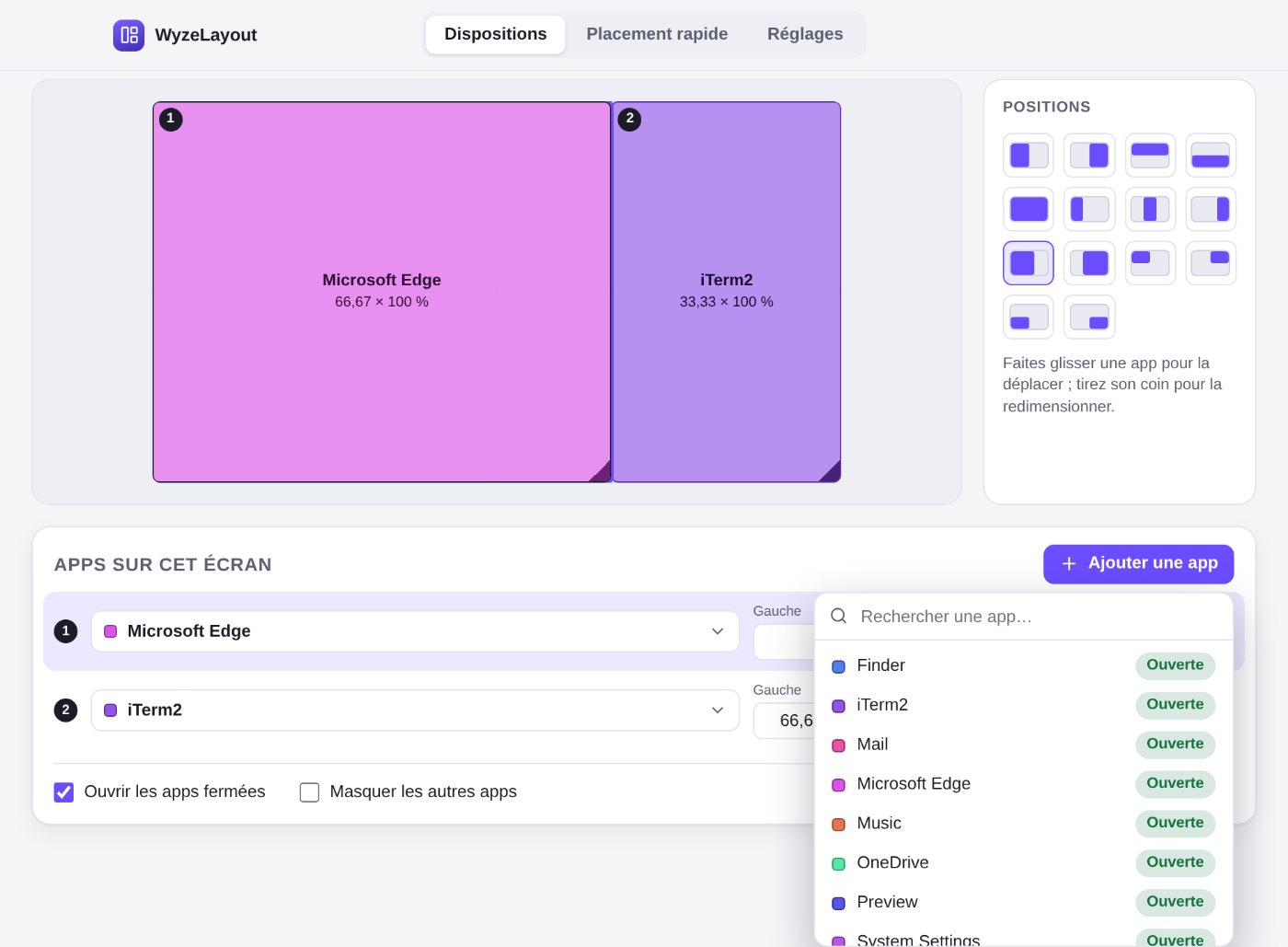
- Toute app ouverte ou installée — Le choix liste les apps qui tournent, puis celles installées sur votre Mac, avec un champ de recherche.
- Seulement la fenêtre de devant — Chaque place prend la fenêtre de devant de son app. Les autres fenêtres de cette app, cachées derrière, ne bougent pas. Les fenêtres placées passent ensuite devant.
- Un raccourci par disposition — Donnez à chaque disposition son raccourci global et appliquez-la depuis n’importe quelle app, ou depuis la barre des menus. Appliquer une disposition prend environ une demi-seconde.
- Placement rapide — Des raccourcis pour moitiés, tiers, coins, plein écran, centrer et écran suivant, appliqués à la fenêtre que vous utilisez.
- Barre des menus seulement — L’app n’a pas d’icône dans le Dock tant que sa fenêtre n’est pas ouverte : vos raccourcis ne font donc jamais rebondir d’icône.
- Deux langues — Anglais et français, selon la langue de votre système.
Idéal pour
- Les personnes qui utilisent plusieurs écrans et veulent le même arrangement chaque matin
- Celles et ceux qui passent du travail aux réunions et au temps de concentration et veulent une touche pour chacun
- Ceux qui aiment la gestion de fenêtres façon Raycast, mais veulent choisir eux-mêmes les apps et les tailles
- Les utilisateurs de Mac qui préfèrent une petite app dont les données tiennent dans un seul fichier local
Questions fréquentes
Qu’est-ce que WyzeLayout?
WyzeLayout est une app de dispositions de fenêtres pour macOS. Pour chaque écran, vous choisissez les apps qui y vont, ainsi que la taille et la position de chacune, en pourcentage de l’écran. Vous enregistrez le résultat comme une disposition avec un raccourci. Elle est gratuite pour une durée limitée.
De quelles autorisations a-t-elle besoin?
Deux, demandées par macOS : Automatisation (pour contrôler System Events) et Accessibilité (Réglages Système > Confidentialité et sécurité > Accessibilité). Sans elles, macOS ne laisse aucune app déplacer les fenêtres d’une autre.
Où sont stockées mes données?
Dans un seul fichier nommé layouts.json, dans le dossier de données de l’app sur votre Mac. Il n’y a pas de compte et rien n’est envoyé nulle part. L’app lit seulement un petit fichier public toutes les 6 heures pour savoir si une version plus récente existe, sans envoyer de données.
Quelle fenêtre est déplacée quand une app en a plusieurs?
Celle de devant. Les autres fenêtres de cette app ne sont pas touchées. Si la même app a deux places dans une disposition, elle prend ses deux fenêtres de devant, dans l’ordre.
Et si une app de la disposition est fermée?
Elle est ouverte, puis placée dès que sa fenêtre apparaît. Vous pouvez désactiver cela pour chaque disposition.
Pourquoi n’y a-t-il pas d’icône dans le Dock?
WyzeLayout vit dans la barre des menus. L’icône du Dock n’apparaît que pendant que sa fenêtre est ouverte pour modifier, afin que vos raccourcis ne fassent pas apparaître et rebondir une icône.
Fonctionne-t-elle avec plusieurs écrans?
Oui. Chaque écran branché a son onglet dans l’éditeur. Les positions sont en pourcentage : une disposition s’adapte donc à des écrans de tailles différentes.
Sur quels Mac fonctionne-t-elle?
Les Mac à puce Apple silicon (M1 et suivants). Elle n’est pas disponible pour les Mac Intel.
Comment ouvrir l’app la première fois?
WyzeLayout est signée avec un Developer ID et notariée par Apple. La première fois, macOS vous demande de confirmer l’ouverture d’une app téléchargée sur internet : cliquez sur Ouvrir. Si un avertissement apparaît malgré tout, ouvrez Réglages Système > Confidentialité et sécurité et cliquez sur Ouvrir quand même.
Plus d’apps Labwyze
WyzePDFGratuit
L’éditeur PDF pour Mac qui fait tout : annoter, corriger le texte, remplir, signer et protéger. 100 % hors ligne.

WyzeChessGratuit
Les échecs 3D version cinéma : des armées sculptées marchent, se battent et tombent à chaque prise. Jouez contre l’ordinateur ou un ami.
WyzeTasksGratuit
Des tableaux kanban pour votre Mac, hors ligne. Planifiez, glissez, terminez. Sans compte, sans nuage.
FrameDeckGratuit
Gérez l’art de tous vos téléviseurs Samsung The Frame depuis votre Mac. Téléversez, parcourez l’art de musée gratuit et faites tourner en quelques clics.
WyzePlanGratuit
Planifiez vos projets comme ils fonctionnent vraiment : dites ce qui attend quoi, et toutes les dates se calculent seules.
WyzeSnapGratuit
Capturez n’importe quelle partie de votre écran, annotez-la et partagez-la en quelques secondes. Tout reste sur votre Mac.
WyzeScribeGratuit
Enregistrez vos appels et réunions, des deux côtés, et obtenez une transcription modifiable produite sur votre propre Mac. Aucun robot, aucun téléversement.

WyzeSketchGratuit
Un tableau blanc dessiné à la main pour vos diagrammes et vos idées. Esquissez, enregistrez dans un fichier, exportez en PNG, SVG ou PDF. Tout sur votre Mac.
WyzeMotionGratuit
Enregistrez votre écran et laissez les zooms se faire tout seuls. La caméra suit votre curseur : vos tutoriels et démos ont l’air soignés sans montage.

WyzePhotoGratuit
Retouchez vos photos avec des calques, des masques et des réglages modifiables à tout moment. Ouvre les fichiers PSD et RAW d’appareil photo. Tout reste sur votre Mac.
WyzeBlocGratuit
Un jeu de blocs qui tombent, apaisant, pour un joueur. Rythme lent, couleurs douces et musique. Respire, place, savoure.
WyzeClearGratuit
Supprimez l’arrière-plan de n’importe quelle photo en quelques secondes. L’IA tourne sur votre Mac : vos images ne sont jamais téléversées.
WyzeSolidGratuit
Ouvrez, mesurez et modifiez vos fichiers CAO 3D sur votre Mac. STEP, IGES, BREP et STL, sans rien envoyer en ligne.
WyzeShelfGratuit
Une étagère temporaire pour le glisser-déposer. Secouez le pointeur, déposez fichiers, textes et liens, puis glissez-les tous d’un seul geste.
WyzeFocusGratuit
Un gestionnaire de tâches pensé pour les esprits TDAH. Planifiez votre journée, choisissez ce qui tient, et débloquez-vous, sans séries ni points. Synchronisé par votre iCloud, sur Mac et sur iPhone et iPad dans Safari.
WyzeMindGratuit
Un atelier pour votre esprit. Chaque idée devient un objet, et tout se relie, avec rétroliens, graphe, synchronisation iCloud et un assistant IA facultatif qui sait aussi lire vos images. Sur Mac, et sur iPhone et iPad dans Safari.