

WyzeMotion
Enregistrez votre écran et laissez les zooms se faire tout seuls. La caméra suit votre curseur : vos tutoriels et démos ont l’air soignés sans montage.
GRATUIT Sans compte, sans abonnement. Cette app est entièrement gratuite.
Mis à jour octobre 2026 · v1.0.0
Le téléchargement démarre immédiatement. Mac avec puce Apple · 112 MB
Démo et captures d’écran
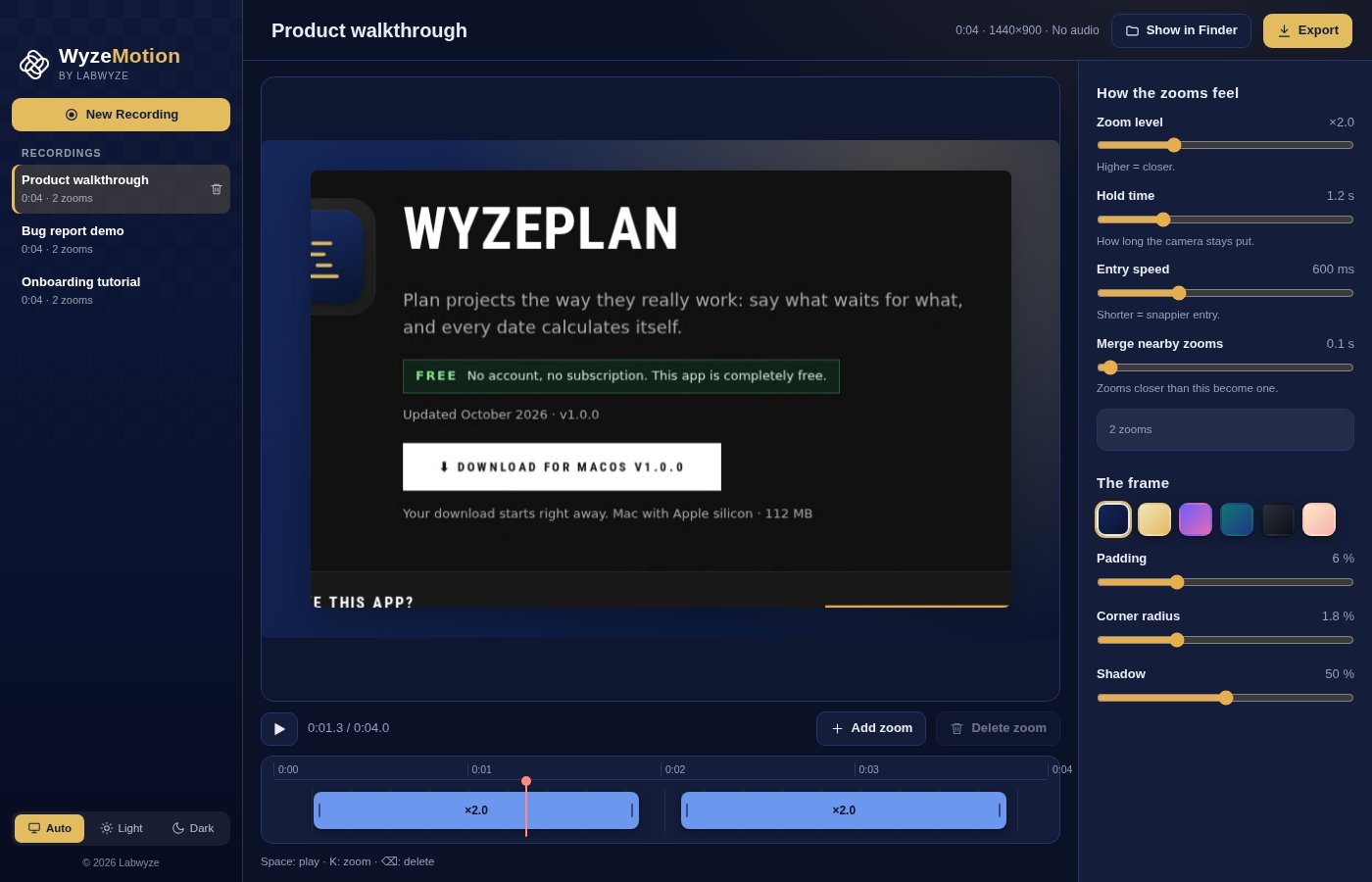
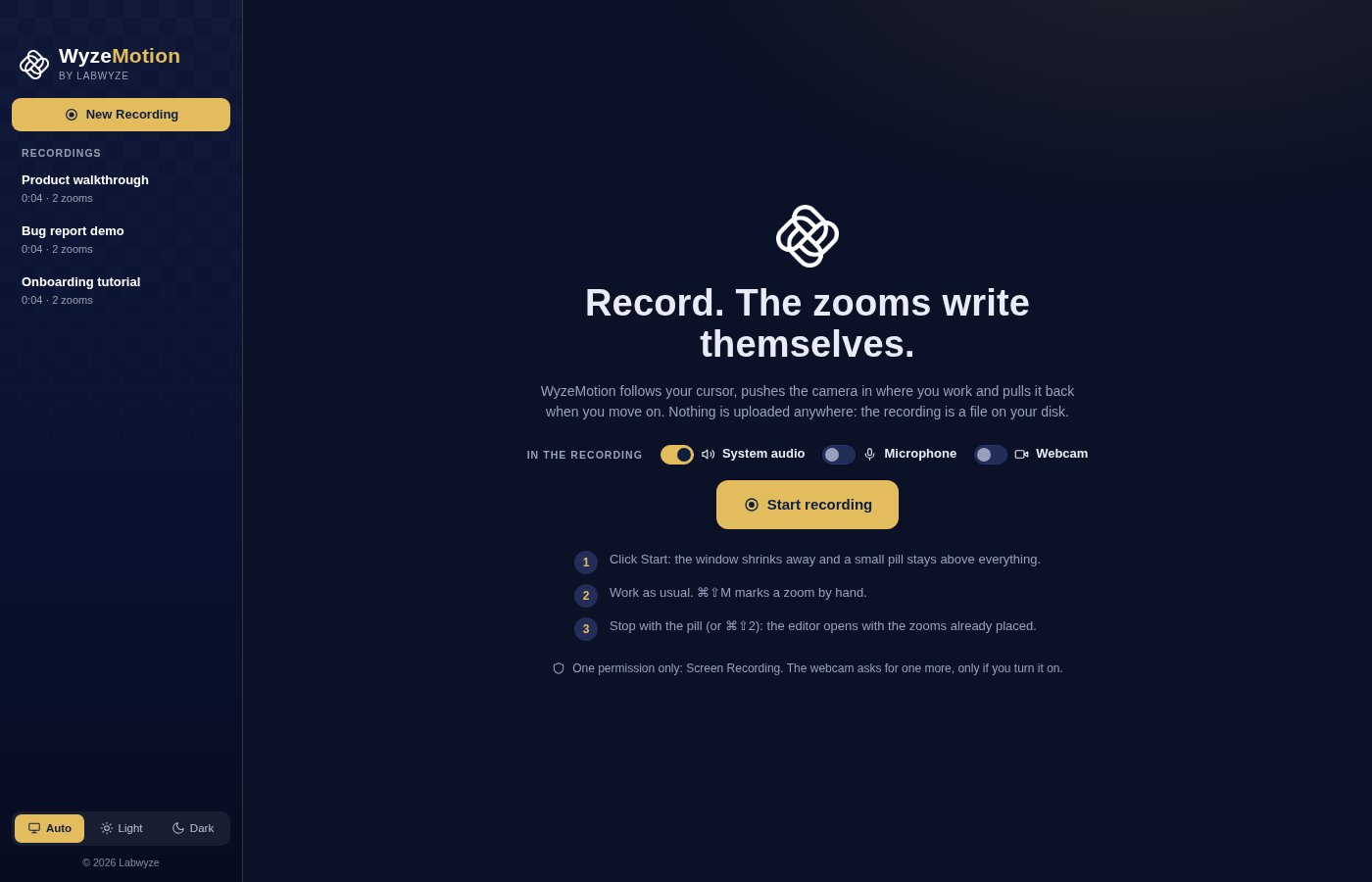
WyzeMotion est un enregistreur d’écran qui se monte tout seul. Enregistrez ce que vous faites à l’écran et WyzeMotion suit votre curseur : quand vous vous arrêtez pour travailler sur un élément, la caméra s’en approche, et quand vous passez à autre chose, elle recule. Vous ouvrez l’éditeur avec les zooms déjà posés, réglez leur rendu, choisissez un fond et exportez une vidéo.
Tout reste sur votre Mac. L’enregistrement est un fichier sur votre disque et rien n’est téléversé. Les captures montrent un enregistrement d’exemple réalisé pour cette page, à partir d’une capture de ce site.
Ce que vous obtenez
- Des zooms automatiques qui suivent le curseur — WyzeMotion détecte quand vous vous arrêtez sur un élément et zoome à cet endroit, puis recule quand vous passez à autre chose. Une main qui tremble est ignorée, et les zooms rapprochés fusionnent en un seul mouvement fluide.
- Une caméra fluide, sans saccades — La caméra entre et sort en douceur au lieu de couper, et elle reste en place tant que votre curseur bouge au centre de la vue, pour que l’image ne tremble pas.
- Marquer un zoom à la main — Appuyez sur ⌘⇧M pendant l’enregistrement pour marquer un moment vous-même, ou ajoutez et supprimez des zooms ensuite dans l’éditeur.
- Réglez le rendu des zooms — Choisissez le niveau de zoom, la durée du maintien, la vitesse d’entrée et la fusion des zooms proches. Les changements se voient tout de suite dans l’aperçu, et vous pouvez régénérer les zooms automatiques en gardant ceux que vous avez posés.
- Un cadre soigné — Placez l’enregistrement sur un fond coloré (Labwyze, Or, Aurore, Océan, Graphite ou Aube) avec marge, coins arrondis et ombre réglables.
- Bulle de webcam — Ajoutez votre webcam en cercle, carré, carré arrondi, rectangle large ou portrait. Choisissez sa taille, sa bordure, son ombre et l’effet miroir, et glissez-la vers l’une des six positions directement sur l’aperçu.
- Enregistre l’écran, avec le son — Captez votre écran en demandant 60 images par seconde (le débit réel dépend de votre Mac), avec en option votre microphone et le son système de votre Mac.
- Une petite pastille qui s’efface — Pendant l’enregistrement, la fenêtre se réduit en petite pastille flottante pour ne pas gêner votre prise, et elle n’est pas capturée dans la vidéo. Arrêtez depuis la pastille ou avec ⌘⇧2.
- Exportez une vidéo terminée — Exportez en MP4 lorsque votre Mac le permet, sinon en WebM. L’export relit la vidéo et l’enregistre : il dure à peu près autant que la vidéo elle-même, gardez donc l’app ouverte.
- Vos enregistrements, sur votre disque — Les enregistrements vivent dans une bibliothèque sur votre Mac, un dossier chacun. Renommez-les, affichez-les dans le Finder ou supprimez-les. Apparence claire, sombre ou automatique, en français et en anglais.
Idéal pour
- Les équipes produit qui enregistrent des démos et des visites guidées lisibles
- Les équipes de soutien et de formation qui font des vidéos pratiques
- Les développeurs et designers qui montrent un bogue ou une nouveauté
- Les créateurs qui veulent un tutoriel soigné sans apprendre le montage vidéo
Questions fréquentes
Qu’est-ce que WyzeMotion?
WyzeMotion est un enregistreur d’écran pour macOS qui ajoute les zooms automatiquement. Il suit votre curseur pendant l’enregistrement, place les zooms à votre place, et vous laisse les ajuster et exporter une vidéo terminée.
WyzeMotion est-il vraiment gratuit?
Oui. WyzeMotion est gratuit pour une durée limitée. Téléchargez-le pendant cette période et il est à vous pour toujours, sans compte et sans abonnement.
De quelles autorisations a-t-il besoin?
Une seule : Enregistrement de l’écran. Activez WyzeMotion dans Réglages Système > Confidentialité et sécurité > Enregistrement de l’écran, puis relancez l’app. Le microphone et la webcam demandent chacun leur propre autorisation, seulement si vous les activez.
Comment décide-t-il où zoomer?
Il enregistre la position de votre curseur pendant que vous travaillez. Quand le curseur s’arrête après un déplacement, cela compte comme un moment d’attention et la caméra zoome à cet endroit. Un léger tremblement ne compte pas. Quand il se trompe, vous pouvez déplacer, retirer ou ajouter des zooms à la main.
Enregistre-t-il le curseur dans la vidéo?
WyzeMotion utilise la position du curseur pour placer les zooms. Que le pointeur apparaisse lui-même dans l’image dépend de la façon dont macOS capture votre écran : faites un court enregistrement d’essai pour le vérifier.
Téléverse-t-il mes enregistrements?
Non. Les enregistrements sont sauvegardés comme fichiers sur votre Mac et rien n’est envoyé nulle part.
Puis-je enregistrer une seule fenêtre ou une partie de l’écran?
Non. WyzeMotion enregistre un écran entier. Zoomer sur la partie qui compte, c’est justement le rôle de l’éditeur.
Combien de temps prend un export?
À peu près la durée de la vidéo. L’export relit la vidéo et enregistre le résultat : une vidéo d’une minute prend donc environ une minute. Gardez l’app ouverte pendant l’opération.
Quels Mac sont compatibles?
Cette version est destinée aux Mac avec puce Apple (M1 et suivantes). Les Mac Intel ne sont pas pris en charge.
macOS indique que l’app ne peut pas être ouverte. Que faire?
L’app n’est pas encore notariée par Apple : macOS peut donc bloquer le premier lancement. Ouvrez Réglages Système > Confidentialité et sécurité, descendez jusqu’au message concernant l’app et cliquez sur Ouvrir quand même. Il suffit de le faire une seule fois.
Plus d’apps Labwyze

WyzePDFGratuit
L’éditeur PDF pour Mac qui fait tout : annoter, corriger le texte, remplir, signer et protéger. 100 % hors ligne.

WyzeChessGratuit
Les échecs 3D version cinéma : des armées sculptées marchent, se battent et tombent à chaque prise. Jouez contre l’ordinateur ou un ami.
WyzeTasksGratuit
Des tableaux kanban pour votre Mac, hors ligne. Planifiez, glissez, terminez. Sans compte, sans nuage.

FrameDeckGratuit
Gérez l’art de tous vos téléviseurs Samsung The Frame depuis votre Mac. Téléversez, parcourez l’art de musée gratuit et faites tourner en quelques clics.

WyzePlanGratuit
Planifiez vos projets comme ils fonctionnent vraiment : dites ce qui attend quoi, et toutes les dates se calculent seules.

WyzeSnapGratuit
Capturez n’importe quelle partie de votre écran, annotez-la et partagez-la en quelques secondes. Tout reste sur votre Mac.

WyzeScribeGratuit
Enregistrez vos appels et réunions, des deux côtés, et obtenez une transcription modifiable produite sur votre propre Mac. Aucun robot, aucun téléversement.

WyzeSketchGratuit
Un tableau blanc dessiné à la main pour vos diagrammes et vos idées. Esquissez, enregistrez dans un fichier, exportez en PNG, SVG ou PDF. Tout sur votre Mac.